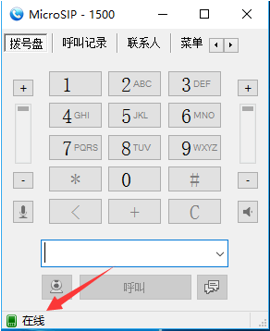
一.准备软件安装包
1、 Micro sip
microsip-lite-3.14.4 或更高版本
2、Openvpn
3、Openvpn客户端配置文件

注:该文件不包含在下载链接中,会根据用户单独发送。若没收到请联系客服。
https://wwqh.lanzouw.com/b02eq4rla
密码:4smq

https://wwl.lanzn.com/b02c6m9he
密码:d3gk
二.Openvpn安装过程
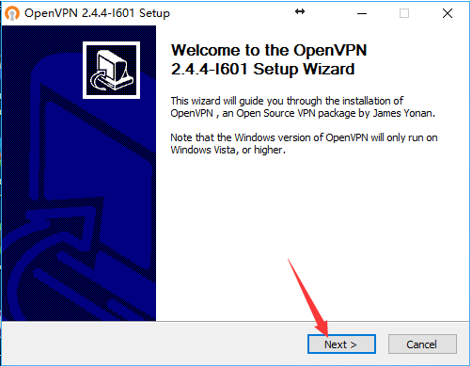
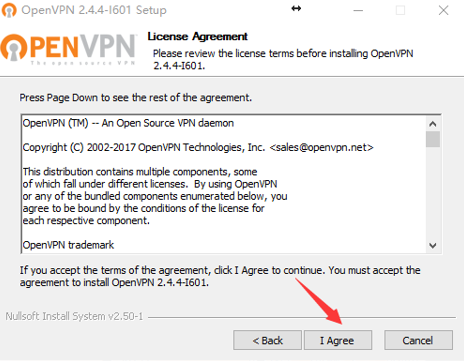
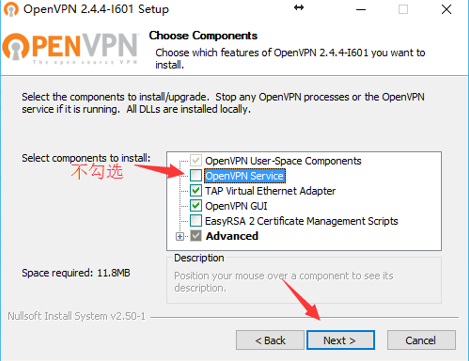
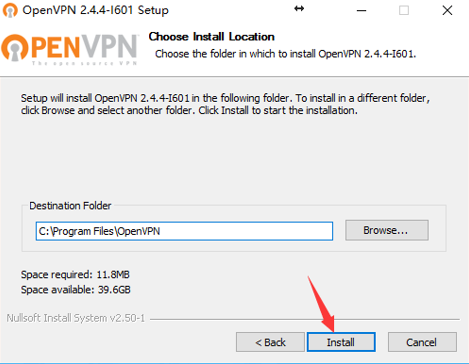
安装完后,桌面会生成程序的快捷方式图标如下

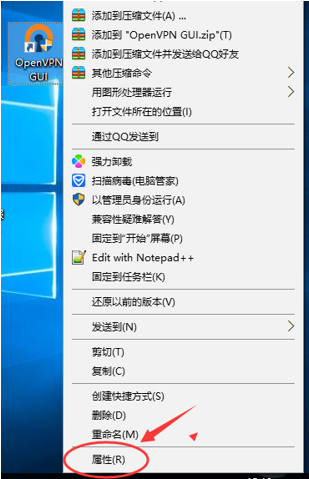
2.1设置openvpn以管理员的身份运行
鼠标移至openvpn快捷方式图标处,点击鼠标右键,选择属性

2.2 导入VPN的配置文件
鼠标移至openvpn快捷方式图标处,双击打开openvpn,首次打开会因为没有配置文件报错,点击确定关闭即可。
openvpn客户端会最小化在任务栏中(桌面右下角)如下
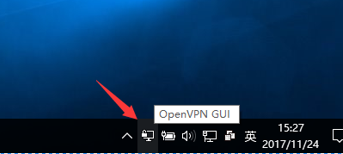
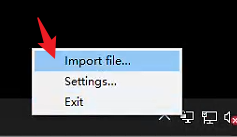
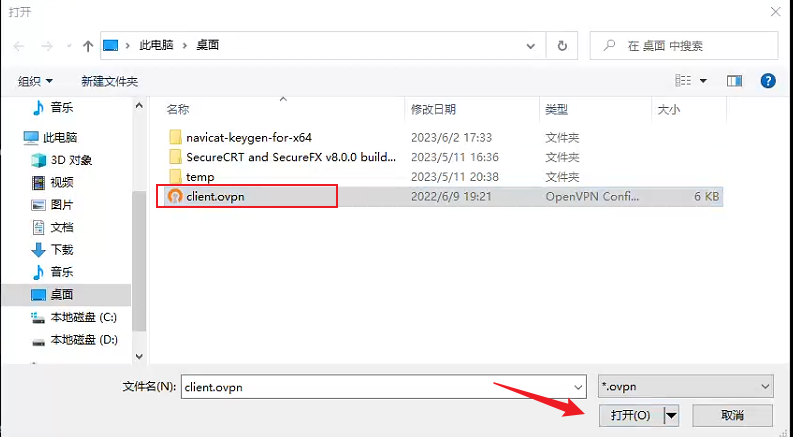
鼠标移至该图标处,点击鼠标右键,选择Import file...,在弹出的窗口中选择1.3 中客服提供的配置文件 client.ovpn,点击打开。如下
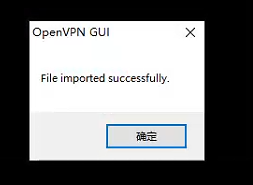
出现弹出提示“File imported successfully” 则导入成功,点击确定关闭。
2.3 连接openvpn
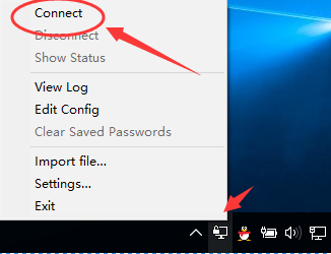
打开openvpn,找到最小化在任务栏中的openvpn客户端,点击鼠标右键,选择connect,连接vpn
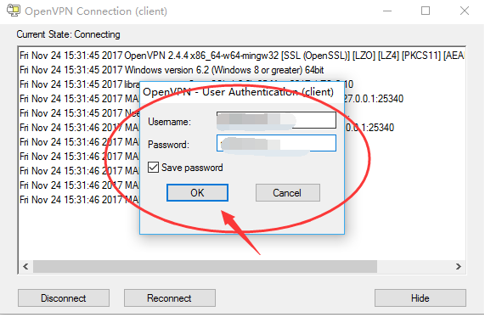
输入vpn账号和密码,点击“ok” 按钮
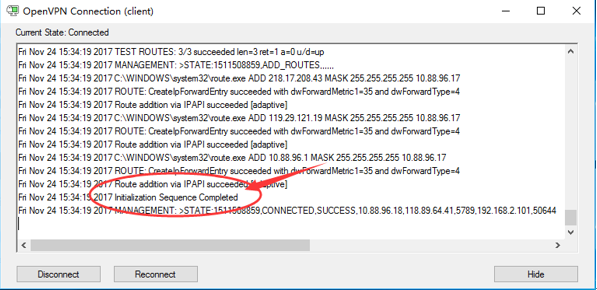
成功连接的状态

三.安装软电话
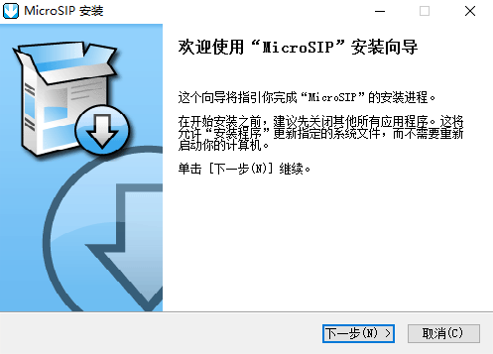
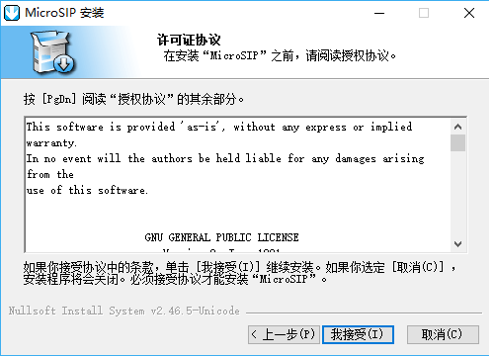
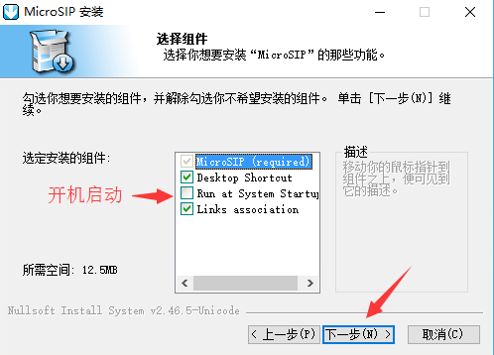

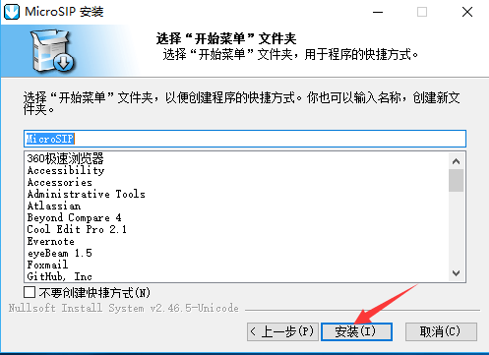
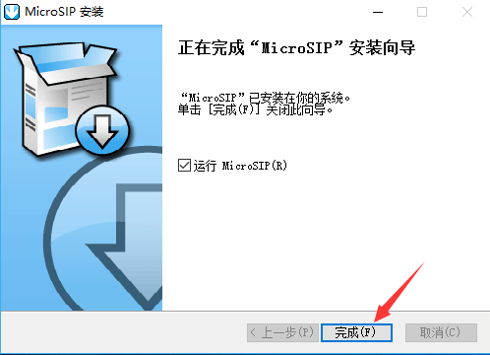

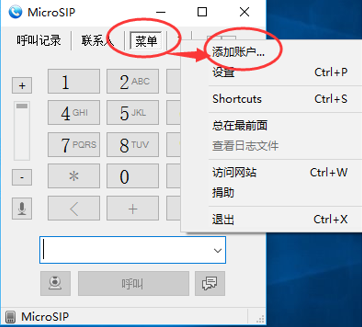
3.1 注册分机号
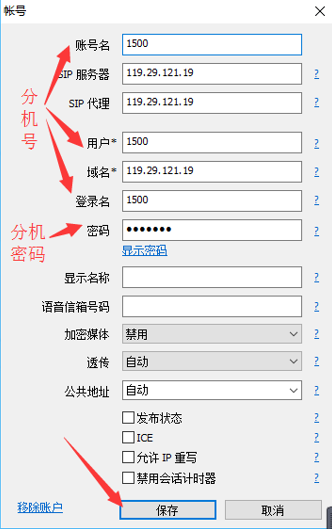
分机号和分机密码见附件《xxxx信息表.xlsx》,(SIP服务器/SIP代理/域名设置为表中“SIP服务器”,分机号对应每个人的分机号)
成功连接后的状态